VLOOKUP(ブイルックアップ)とは、垂直を意味する「Vertical」の頭文字「V」と探すを意味する「LOOKUP」を組み合わせたExcelの関数です。
指定した範囲の中から特定のデータに対する値を探し出してくれるため、仕事でExcelを使う方は覚えておきたい関数になります。
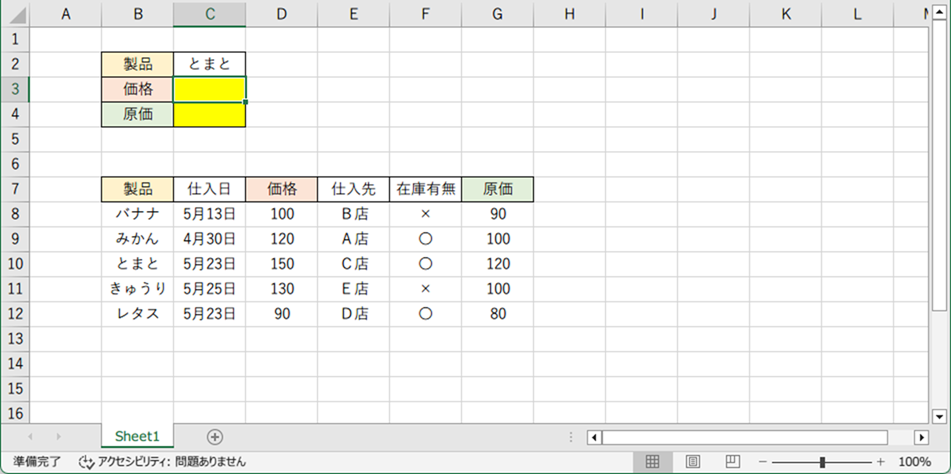
ここでは、C列2行目に「とまと」が記入されている場合に、C列3行目にある「価格」とC列4行目にある「原価」の数値が反映されるようにします。
例の引用については以下の通りです。
=VLOOKUP(検索値,範囲,列番号,検索方法)
検索値:検索したい値
┗ C列3行目セルの値(とまと)が検索値です。
範囲:検索する範囲を選択します(範囲の左端列は「検索値」を含む列を指定)
┗ B8:G12が範囲です。範囲の最初の列(B列)で検索値を検索します。
列番号:範囲の中で、取得したい値が左から数えて何列目かを指定。
┗ 3が列番号で、これは範囲の3番目の列(D列)を意味します。
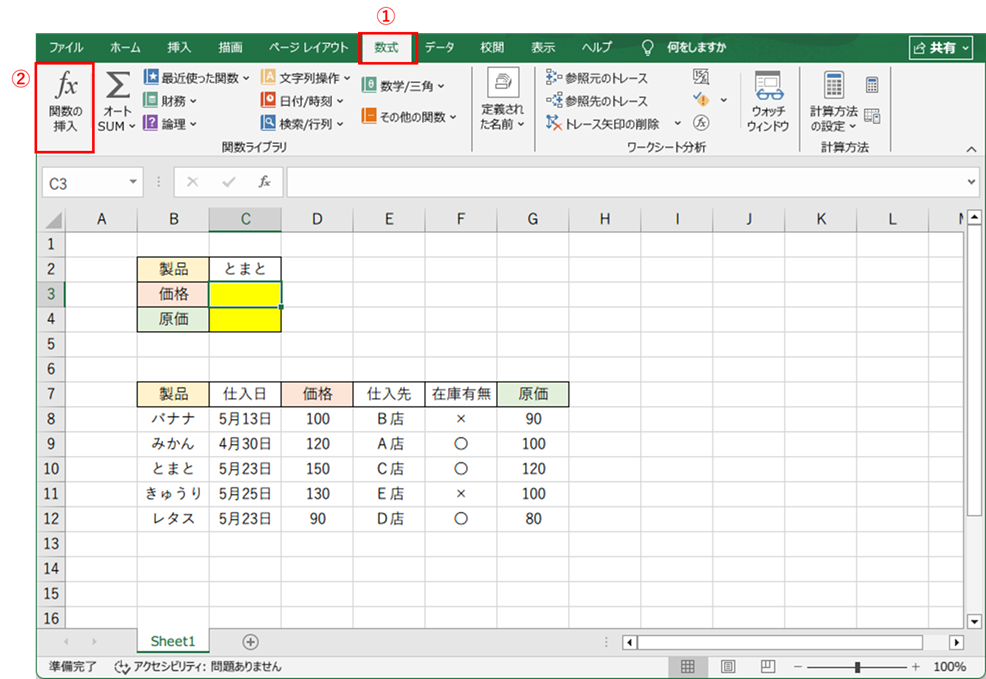
まず、C列3行目にある「価格」を取得するので、C列3行目のセルを選択し「数式」→「関数の挿入」ボタンを押します。
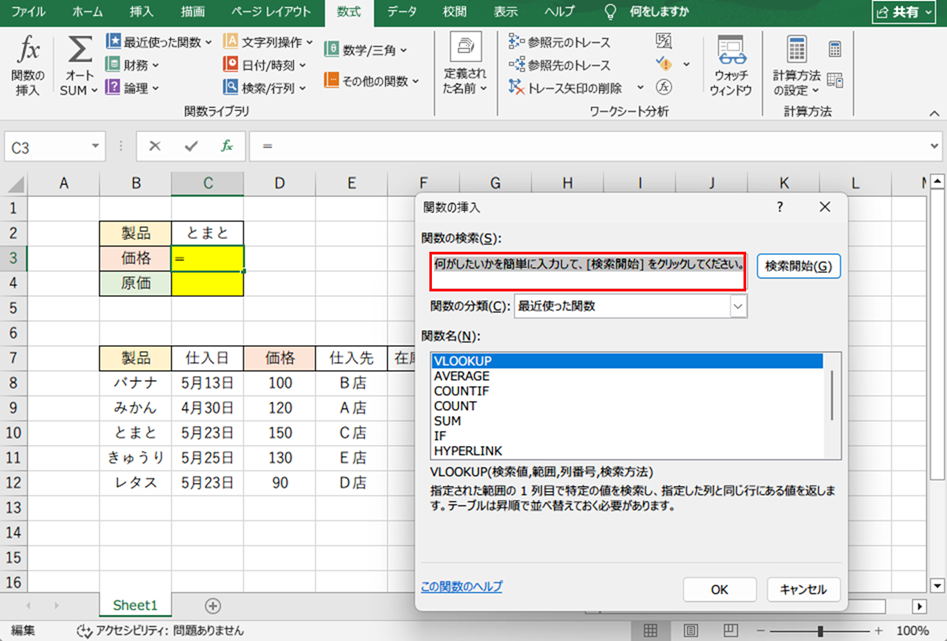
関数の検索がでるので、ここで「VLOOKUP」で検索します。
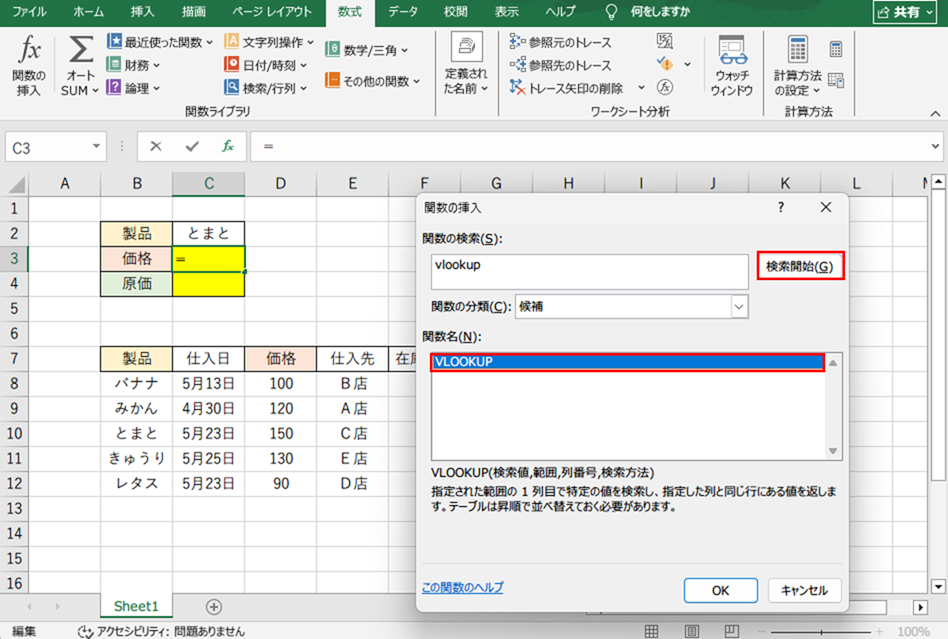
VLOOKUP関数が出てくるので「OK」ボタンを押します。
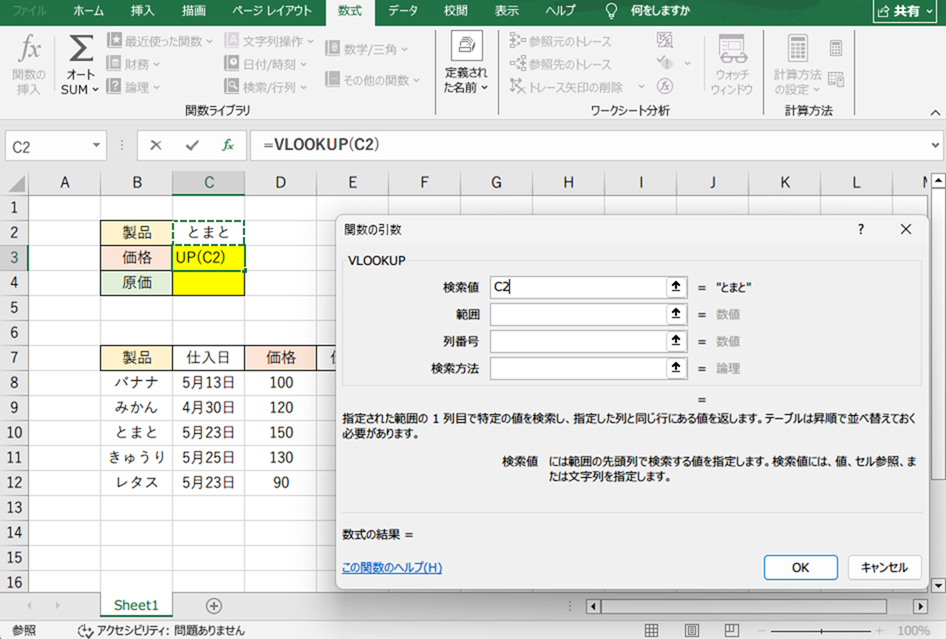
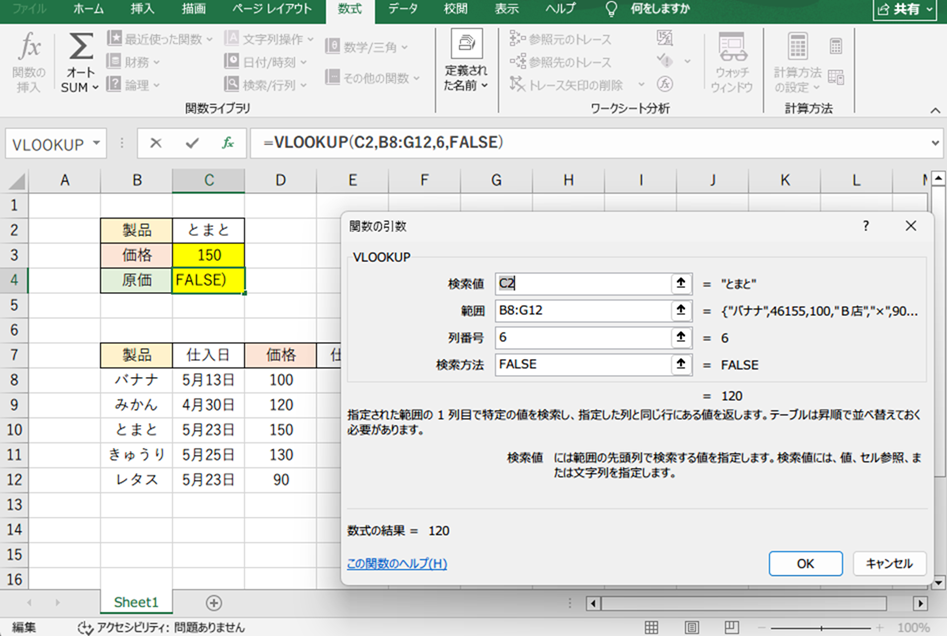
検索値はC列2行目のトマトの価格を表示させたいので「C2」を選択。
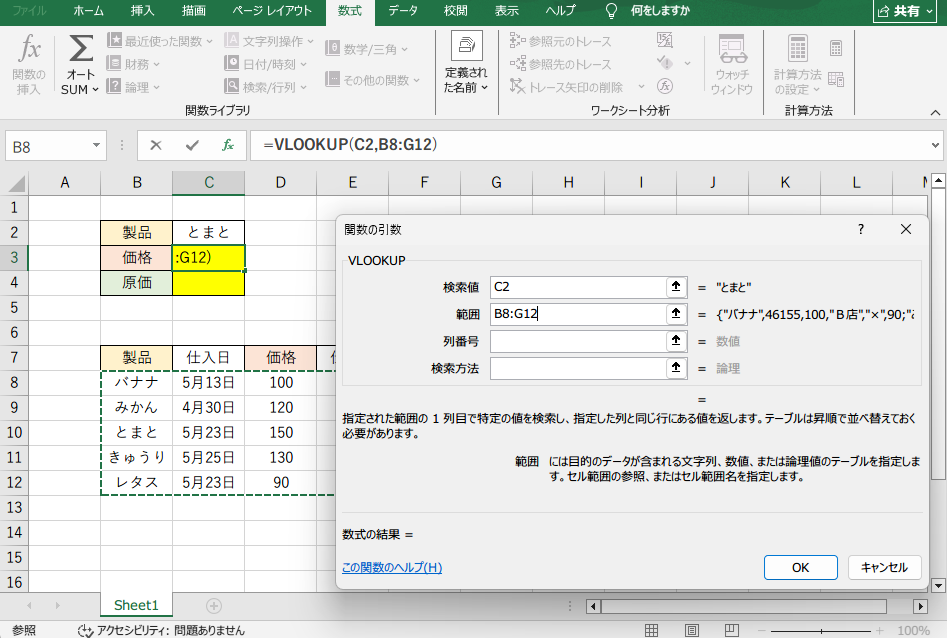
範囲はB8行目からG12までの製品情報になるのでB8:G12までの範囲を参照します。
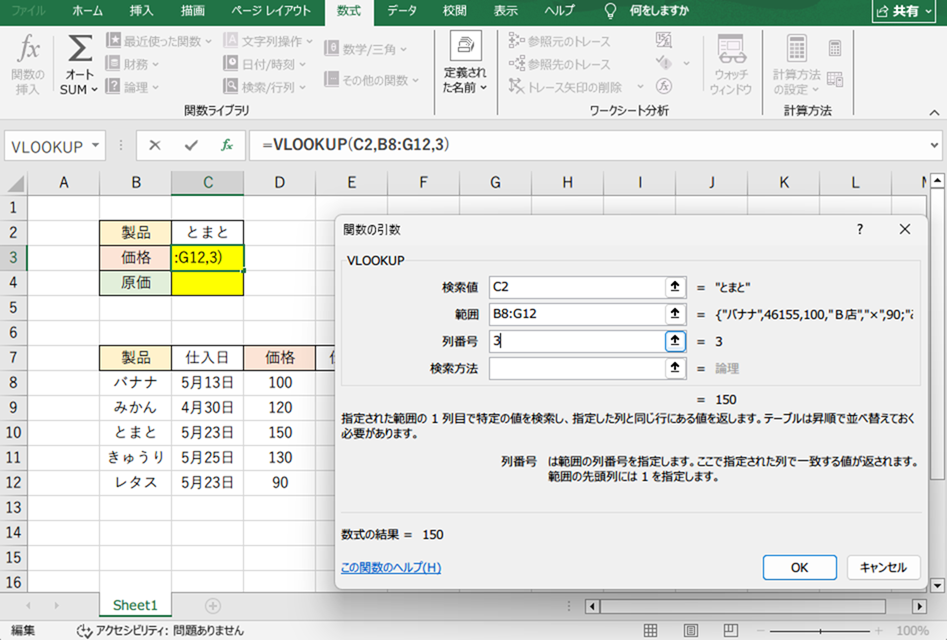
列番号は範囲指定したB8:G12の範囲から3列目の値を取得したいので「3」にします。
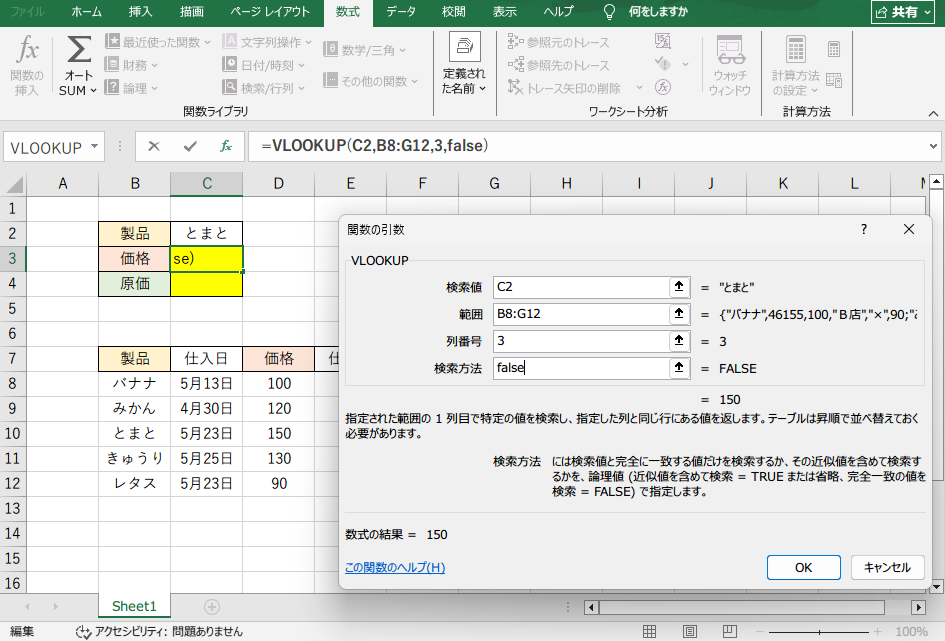
検索方法は「false」を入力します。
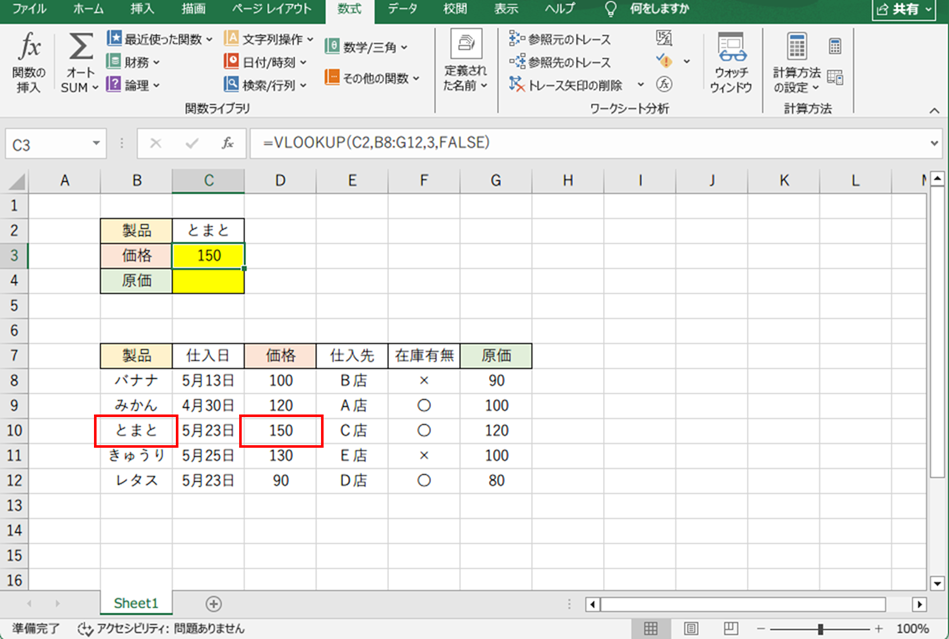
OKを押すと無事、150円が表示されました。
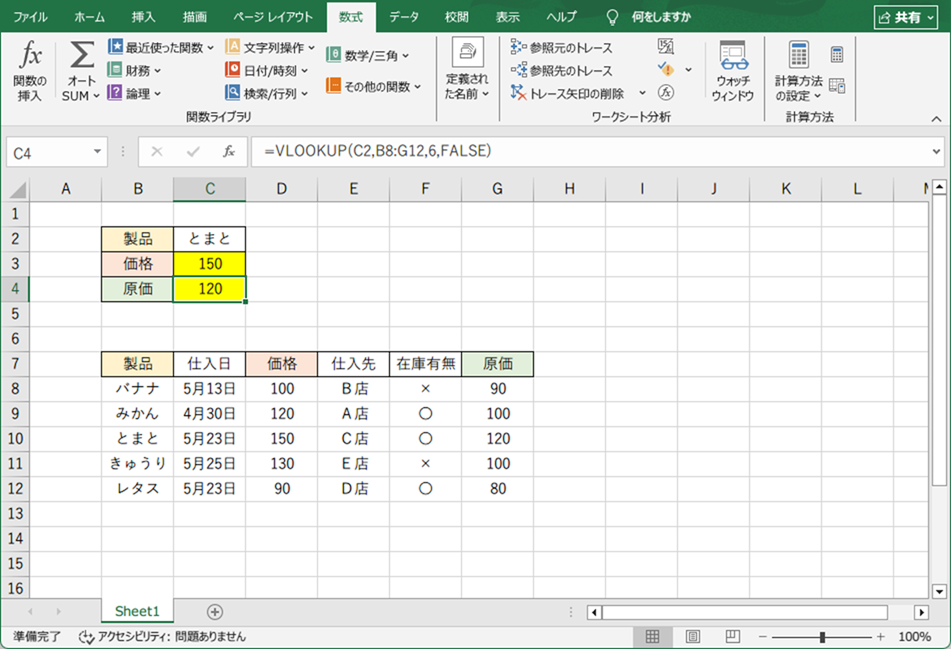
同じように今度はC4のセルでも同じように数式を指定しましよう。